

LCR測試儀與電腦連接設置全攻略
LCR測試儀作為精密電子元件參數測量的核心設備,實現其與電腦的穩定連接與科學設置,是提升測試效率、保障數據準確性的關鍵。本文將系統闡述連接與設置的標準化流程,助您高效完成設備集成。
一、連接前的周密準備
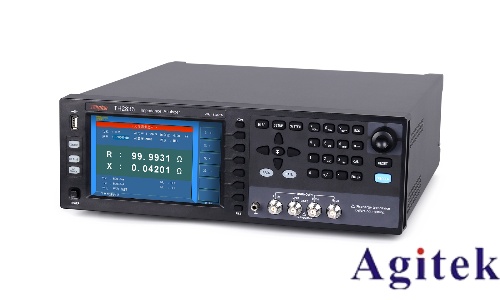
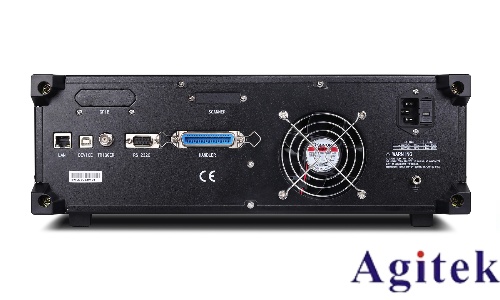
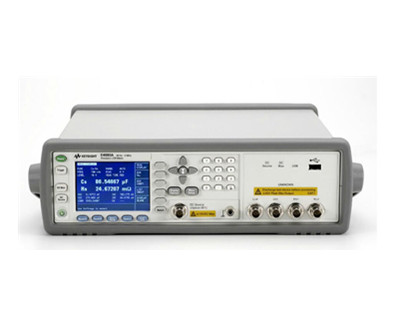
1. 硬件狀態核查:確保LCR測試儀(如Agilent E4990A、同惠TH2851等)及電腦均處于關機狀態,避免帶電操作風險。檢查測試儀接口(常見USB Type-B、LAN RJ45、GPIB),并備妥對應線纜(USB線、超五類/六類網線、GPIB專用線)。
2. 軟件環境搭建:訪問儀器廠商官網,下載匹配型號的上位機控制軟件(如Agilent VEE、同惠TH2851配套軟件),支持Windows或MacOS系統。同時,獲取并安裝對應通信接口(USB/GPIB)的驅動程序。
二、硬件連接的三種核心模式
1. USB直連(便捷之選):使用Type-B USB線連接測試儀與電腦USB端口。遵循“先開儀器,后啟電腦”的順序。電腦將自動識別設備,若遇識別障礙,需通過設備管理器手動更新驅動。此方式簡單直接,適合單機操作,但大數據實時傳輸可能受限。
2. LAN網絡連接(遠程控制優選):通過網線將測試儀LAN口接入局域網路由器/交換機。在測試儀菜單中設置靜態IP地址、子網掩碼及網關。確保電腦IP與測試儀處于同一網段。上位機軟件選擇“TCP/IP”模式,輸入測試儀IP及端口號(如5025)完成連接。該模式支持跨區域遠程控制與多設備組網,但需基礎網絡配置知識。
3. GPIB連接(自動化場景專用):利用GPIB線纜連接測試儀與電腦的GPIB卡(或擴展卡)。在測試儀端設置唯一的GPIB地址。上位機軟件選擇“GPIB”模式并輸入對應地址。此方式兼容傳統自動化系統,支持多設備并行控制,但硬件配置相對復雜。
三、軟件配置與關鍵校準
1. 軟件安裝與初始化:安裝上位機軟件后啟動,根據所選連接方式(USB/LAN/GPIB)在軟件中配置通信參數。成功連接后,軟件界面應能顯示設備型號、固件版本等信息。
2. 系統校準(精度保障核心):首次使用及定期維護時,必須執行校準以消除系統誤差。標準流程包括:開路校準(測試端口空載,消除寄生電容);短路校準(測試端口短接,消除引線電阻與接觸阻抗);負載校準(可選,使用標準元件進一步提升精度)。嚴格按照軟件提示操作,確保校準有效性。
四、優化建議與注意事項
環境與線纜:在強電磁干擾環境下使用屏蔽電纜,保持測試環境溫濕度穩定。
數據與安全:測量前確認待測元件已放電,儀器良好接地。及時保存與備份測量數據。
維護更新:定期(建議每月或每季度)進行系統校準,并關注廠商官網,及時更新軟件與固件。
遵循以上步驟,即可實現LCR測試儀與電腦的穩定連接與精準設置,為高效可靠的電子測量奠定堅實基礎。遇復雜問題,應查閱官方手冊或聯系技術支持。
技術支持


 關注官方微信
