

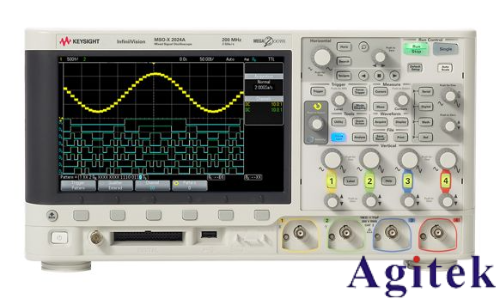
是德示波器DSOX2024A如何連接電腦
是德示波器DSOX2024A作為高性能電子測量工具,通過連接電腦可實現(xiàn)遠程控制、數(shù)據(jù)存儲與深入分析。本文將詳細介紹兩種主流連接方式——USB直連與有線網(wǎng)絡(luò)連接,幫助用戶快速完成配置。
一、硬件連接與基礎(chǔ)準備
1. 設(shè)備檢查與連接
確認示波器與電腦電源關(guān)閉。使用BNC電纜連接探頭至待測信號源,探頭接地端連接電路地線。
根據(jù)接口類型選擇連接方式:若示波器與電腦均具備USB接口,直接使用USB線纜連接;若電腦僅支持RJ45網(wǎng)口,需通過RJ45轉(zhuǎn)USB適配器轉(zhuǎn)換。
二、USB直連配置(便捷方式)
1. 物理連接
使用USB線纜連接示波器與電腦USB接口。示波器開機后,電腦自動識別設(shè)備。
2. 驅(qū)動與軟件安裝
訪問是德官網(wǎng)下載DSOX2024A對應的USB驅(qū)動程序(如未自動安裝),并安裝配套軟件(如Keysight InfiniiVision)。啟動軟件后選擇USB連接模式。
3. 參數(shù)控制與數(shù)據(jù)捕獲
通過軟件界面調(diào)整時基、觸發(fā)模式等參數(shù),實時捕獲波形并保存至電腦。
三、有線網(wǎng)絡(luò)連接(推薦)
1. 網(wǎng)絡(luò)配置
示波器開機后,進入菜單:Utility → I/O → LAN Settings,選擇“DHCP”自動獲取IP,或手動設(shè)置IP。
電腦端:將連接示波器的網(wǎng)卡IP設(shè)置為同一網(wǎng)段。
2. 瀏覽器訪問
使用Microsoft Edge或Internet Explorer瀏覽器輸入示波器IP地址,若提示證書錯誤,切換至兼容模式。
3. 軟件輔助(可選)
安裝Keysight InfiniiVision軟件,通過“Connect”功能輸入示波器IP,實現(xiàn)波形同步顯示與高級控制。
四、常見問題與注意事項
1. 安全操作
接線前務(wù)必斷電,避免觸電風險。確保示波器與待測系統(tǒng)共地。
2. 兼容性問題
確認電腦操作系統(tǒng)支持示波器驅(qū)動(Windows、macOS等)。若網(wǎng)絡(luò)連接失敗,檢查IP是否沖突或重啟路由器。
3. 瀏覽器兼容性
部分瀏覽器無法顯示波形,建議使用Edge或IE,并啟用兼容模式。
五、驗證連接與功能測試
1. 波形顯示測試
輸入示波器自帶的校準信號,觀察電腦端波形是否穩(wěn)定顯示。
2. 遠程控制測試
通過軟件調(diào)整觸發(fā)設(shè)置、導出數(shù)據(jù),確認操作響應正常。
六、高級應用建議
利用軟件自動測量功能(如峰值、頻率)快速獲取參數(shù),啟用頻譜分析模塊定位高頻噪聲。定期運行示波器“Self-Cal”自檢程序,校準垂直增益與時間基準。
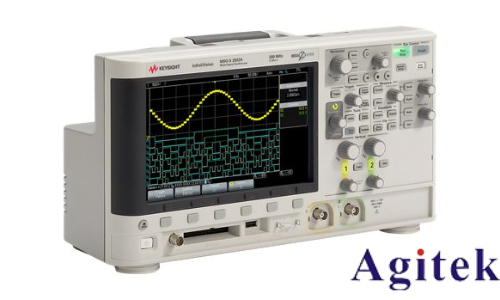
通過USB或網(wǎng)絡(luò)連接,DSOX2024A可與電腦高效協(xié)同,滿足復雜信號分析需求。操作時需嚴格遵循安全規(guī)范,結(jié)合軟件工具靈活配置參數(shù)。
技術(shù)支持

 關(guān)注官方微信
